Сканер HP Scanjet G3110
15 мар. 2011 г., 10:43:33 сканер, HP, Scanjet, G3110, фото, слайды, CCD, TWAIN
Обзор сканера с фотоэлементами на теряющей ныне популярности технологии CCD, оснащенного также слайд-адаптером. Оптическое разрешение - 4800x9600 dpi. Куплен уже как год назад за 3616 рублей (на момент написания статьи в том же магазине этот сканер стоит 3456 рублей, несильно подешевел вообще-то) взамен старого доброго Mustek BearPaw 2400 TA Pro. С последним отчасти и сравнивается.
Как я уже упомянул в кратком описании статьи, рассматриваемый сегодня сканер был куплен взамен тоже неплохого по большому счету сканера Mustek BearPaw. Проблем с этим сканером было две: отсутствие драйверов под Windows 7 (хотя возможно я плохо искал, но так или иначе не нашел) и проблемы то ли со стеклом, то ли с сенсорами - правый край изображения был явно бледнее всего остального. Финансовые возможности в то время позволили взять и купить новый сканер. 
Хотя чуть было не забыл упомянуть и о рассматривавшемся варианте покупки МФУ вместо еще и фотопринтера, но оказалось, что доступные мне МФУ оснащались сканерами CIS-типа. Я же хотел сканер "на CCD" и со слайд-адаптером. Вообще говоря очень хорошо отличия этих технологий рассмотрены в статье Михаила Зуева "CCD или CIS: технологии сканеров"; если коротко, то CCD обеспечивает большую глубину резкости (полезно при сканировании книг) и лучшую цветопередачу. Насчет слайд-адаптера - я все же лелею надежду когда-нибудь оцифровать наш семейный архив слайдов... Правда с предыдущим сканером я этого сделать не удосужился, хотя на то была и относительно объективная причина - разрешения 1200 dpi (максимально возможного оптического) мне как-то не хватило.
В общем-то, оставалось решить принципиальный вопрос - Epson или HP. Из Canon, кажется, на момент покупки было вообще мало что доступно, а "нормальные" сканеры Epson оказались какими-то "дороговатыми". Таким образом оптимальным мне показался именно HP Scanjet G3110.
Внешний вид, характеристики и комплектация
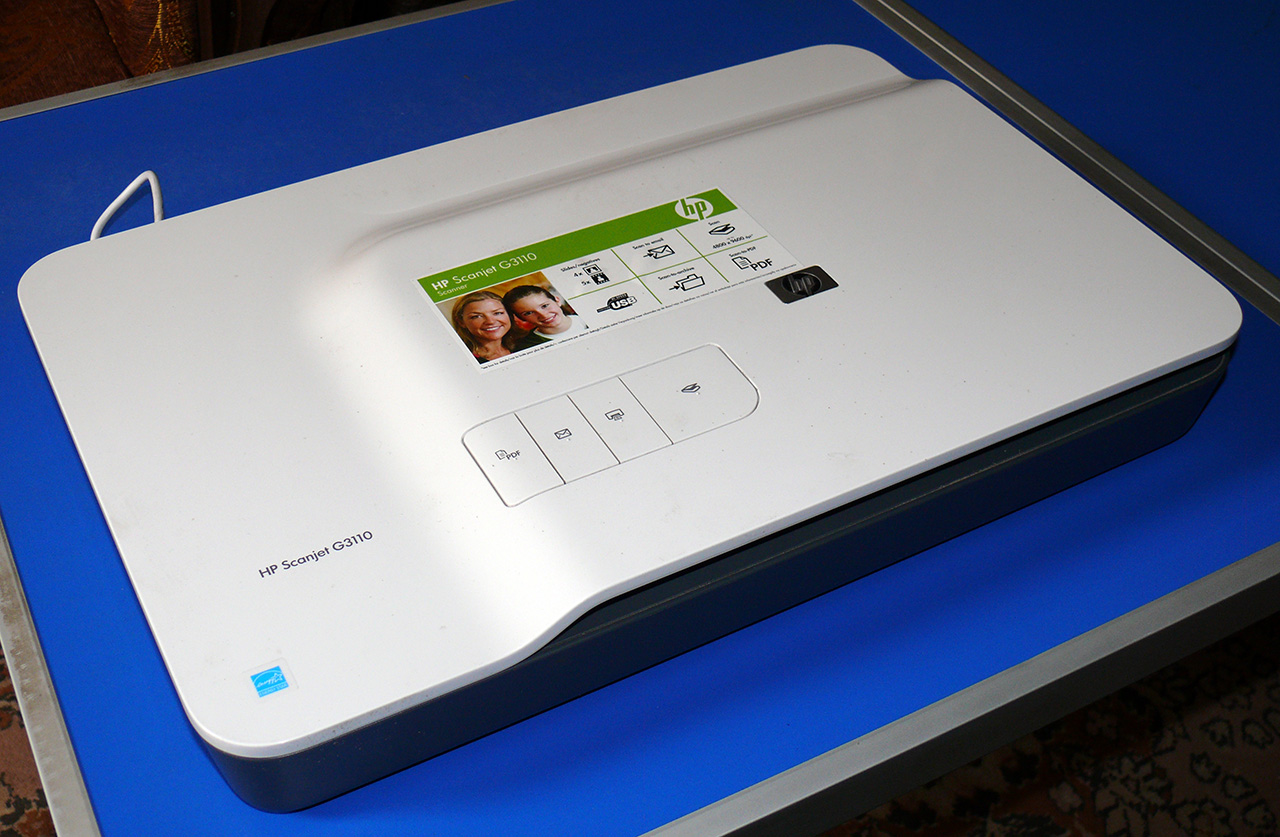
Основные характеристики сканера (по данным производителя):
- Тип сканера: планшетный
- Оптическое разрешение при сканировании: до 4800 т/д
- Разрядность: 48 бит
- Адаптер для прозрачных плёнок: встроенный адаптер для прозрачных материалов (TMA); четыре 35 мм слайда или пять 35 мм негативов
- Скорость сканирования:
- цветное фото 10 x 15 см в файл: около 9 с – сканирование нескольких изображений, до 28 с – одного изображения
- 35 мм слайды в файл: до 7 с – сканирование нескольких изображений, до 26 с – одного изображения
- оптическое распознавание страницы текста формата A4 в Microsoft Word: до 28 с при сканировании одного изображения
- цветное фото 10 x 15 см для передачи/отправки по эл. почте: до 21 с при сканировании одного изображения
- A4 PDF для отправки по электронной почте: до 28 с при сканировании одного изображения
- Размер области планшетного сканирования (максимум): 216 x 297 мм
- Поддерживаемые типы носителей: бумага (для струйной/лазерной печати, обычная), фотоматериал (галогенид серебра, пигментный краситель), трехмерные объекты, слайды и негативы 35 мм (с использованием адаптера для прозрачных материалов)
- Версия TWAIN-интерфейса: 1.9
- Потребляемая мощность: 15 Вт (макс.)
- Подключение: Hi-Speed USB 2.0
- Совместимые операционные системы: Microsoft Windows 7, Windows Vista, Windows XP (32/64-разрядная), Windows 2000; Mac OS X v10.4.11, 10.5, 10.6
- Габариты (Ш x Г x В): 455 x 305 x 70 мм
- Вес: 2,9 кг
Комплектация:
- фотосканер HP Scanjet G3110;
- блок питания/шнур питания;
- кабель USB;
- компакт-диски с ПО и руководство пользователя;
- плакат по настройке;
- гарантийный талон.
ПО в комплекте: HP Photosmart для Windows и Macintosh (включает встроенное ПО оптического распознавания символов, устранение дефектов от пыли и царапин, редактор HP Image Editor, восстановление выцветших фотографий, средство HP для устранения эффекта "красных глаз", технологию HP Adaptive Lighting).
Как видим, характеристики сканера весьма впечатляющие: оптическое разрешение до 4800 dpi при 48-разрядном цвете. А вот по поводу скорости сканирования производитель, естественно, лукавит, приводя данные для сравнительно низкого разрешения сканирования. Комплект поставки необходим и достаточен, хотя наиболее требовательных покупателей разочарует отсутствие руководства пользователя в виде брошюры. Что же касается драйверов и прочего, то приложенные компакт-диски были безжалостно проигнорированы, а последняя версия пакета программ и драйверов была загружена с официального сайта HP (объем порядка 170 мегабайт). Впрочем, за год каких-то особых обновлений фирма не выпустила - программа автоматического обновления изредка "подхватывала" лишь какую-то мелочевку. Установка - как обычно для USB-устройств: сначала драйвер, а потом уже физическое подключение. Никаких проблем с этим не возникло.
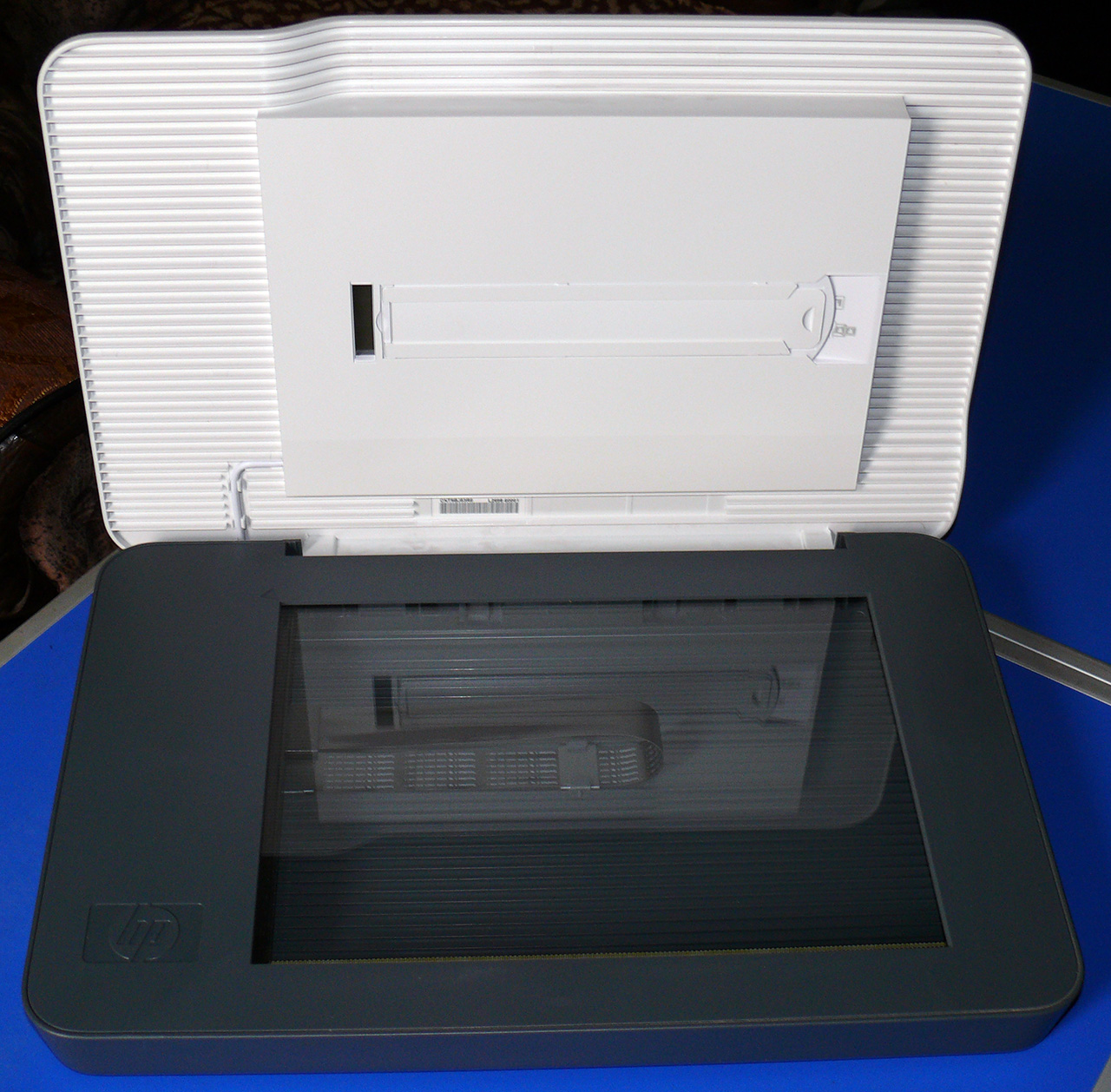
Первое, что бросается в глаза - это гигантомания HP! Мало того, что сам сканер огромен - он заметно больше моего предыдущего Mustek, не говоря уже о современных CIS-сканерах размерами чуть больше листа А4 и толщиной в сантиметр-другой, так еще и упаковывается в "коробас" раза этак в 1,5 объемнее самого прибора . Другая особенность - крышка открывается вдоль длинной стороны (хотя, возможно, для современных сканеров это как раз норма, но во времена BearPaw сканеры открывались вдоль короткой стороны).
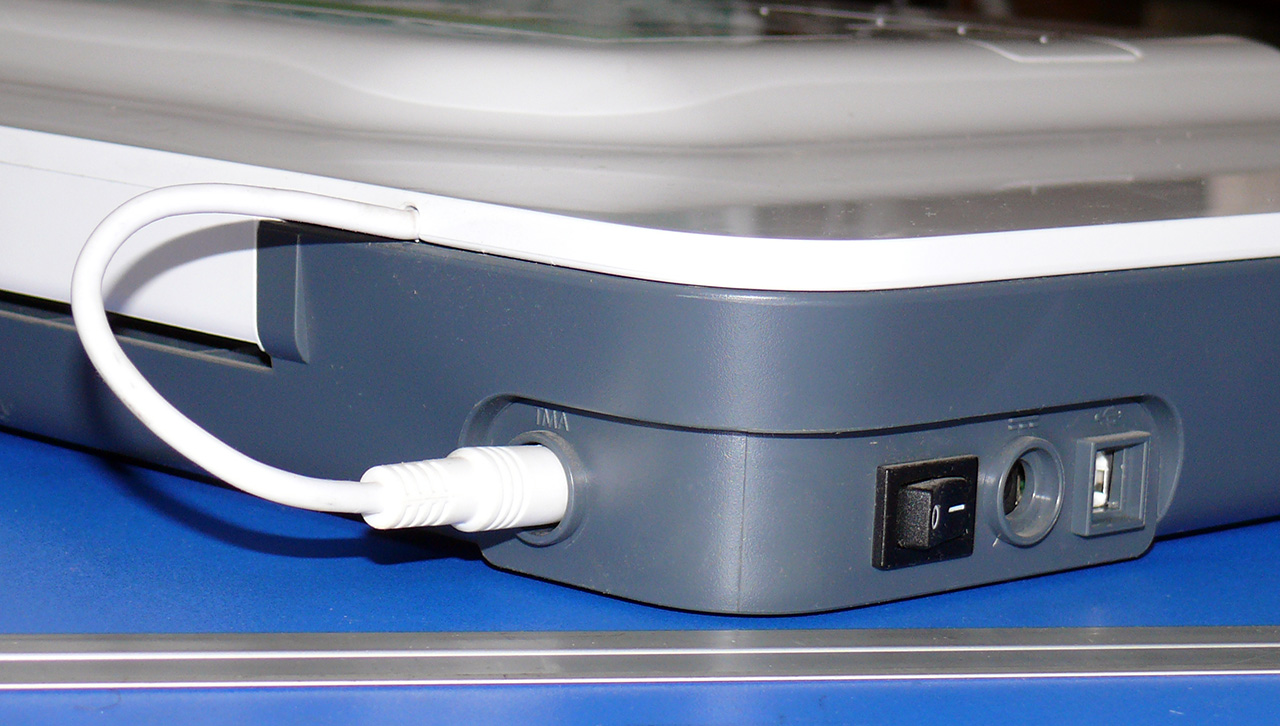
Блокировки каретки не предусмотрено. В одном из углов расположены гнезда электропитания, USB и подключения питания слайд-адаптера. Также имеется переключатель типа "вкл/выкл"  , что на мой взгляд является хорошим решением.
На крышке также расположено несколько кнопок для наиболее востребованных, по мнению HP, действий: собственно сканирования, печати ("ксерокс"), отправки по почте и создания PDF:
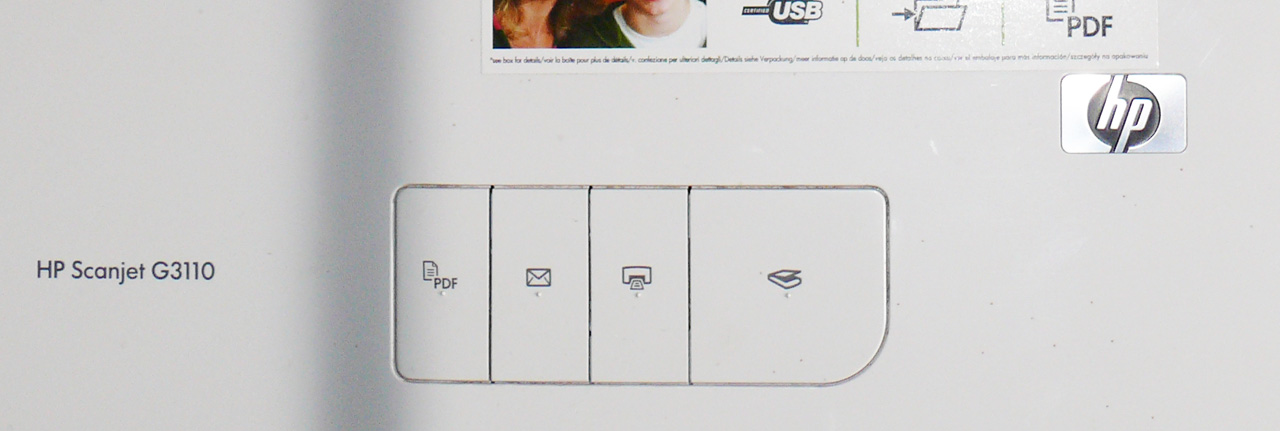
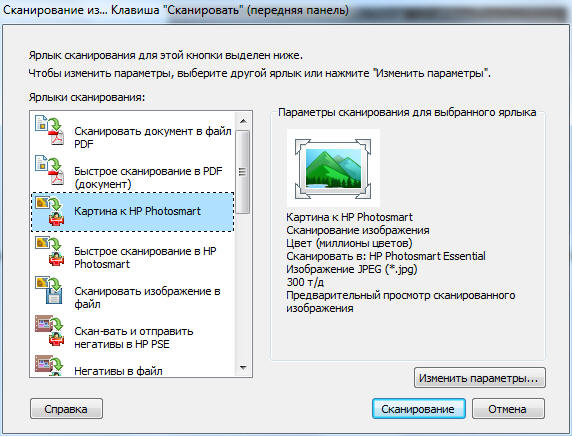
Что интересно, кнопки сии (во всяком случае кнопка "сканировать" - попробовал ее нажать специально для данного обзора ) работают без каких-либо надоедливых "мониторов", висящих в трее, а список предложенных после нажатия этой самой кнопки действий приятно удивил, хотя, разумеется, он интегрирован лишь с "родным" ПО от HP:
TWAIN-драйвер
Что ж, перейдем к рассмотрению, так сказать, основы основ - интерфейсу и возможностям TWAIN-драйвера и параллельно с этим своего рода тестированию сканера. В качестве теста основного режима работы была бессовестным образом использована обложка от журнала Top Gear за март 2011 года как образец весьма качественного печатного материала. Итак, при открытии программы сразу же осуществляется прогрев лампы (где-то секунд 30, наверное) и затем предварительное сканирование. Сразу же скажу, что для относительно низкого разрешения (например, 300 точек на дюйм) оно же является и конечным, что я отмечу как достаточно приятную особенность драйвера. Скорость - буквально несколько секунд на всю возможную площадь сканирования. Одновременно с этим выполняется автоматическое определение области сканирования, и вот тут-то программа испытывает довольно серьезные затруднения. На мой взгляд, дело еще осложняется тем, что низ у крышки, как и верх - белый, соответственно, контраст не такой уж и высокий. У Mustek'а низ крышки черный и, возможно, поэтому он определял область сканирования несколько лучше (хотя и небезупречно). Итак, вот как выглядит окно сканирования после всех вышеозначенных операций:
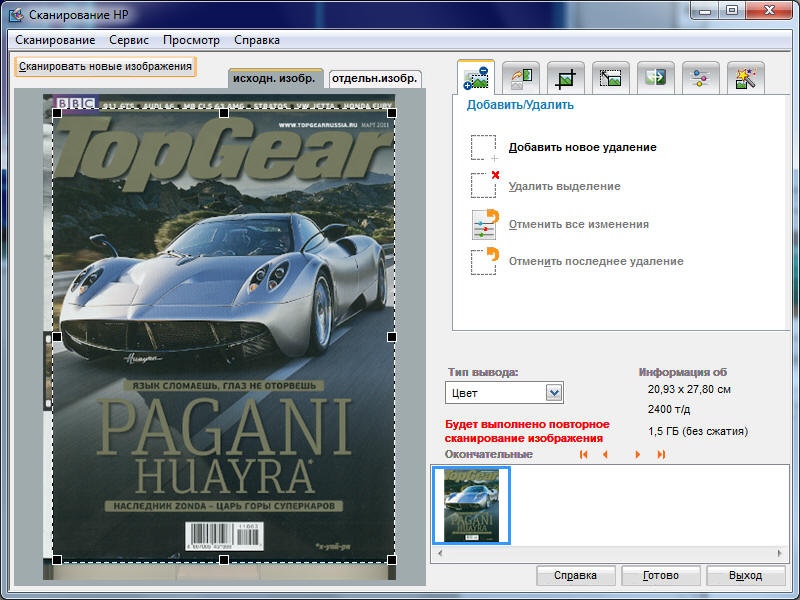
Как видим, в данном случае программа почему-то некорректно определила верхнюю границу области сканирования.
Еще я хотел бы обратить внимание на настройки программы:
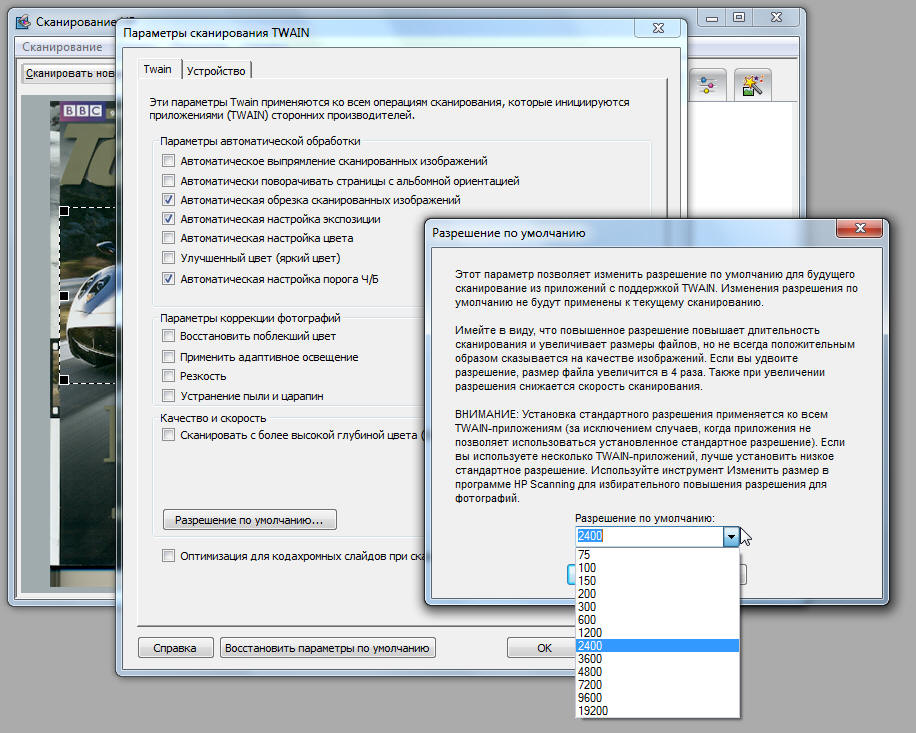
Выбор разрешения по умолчанию "засунули" ну очень глубоко, хотя на мой взгляд столь важный параметр надо было вынести сразу же на основной экран рядом с "типом вывода" и банально запоминать выбранное значение. В целом же настроек у программы довольно много.
Первоначально я планировал отсканировать обложку целиком при разрешении 4800 dpi. Однако когда я увидел предполагаемый размер файла - почти 6 гигабайт  - я поумерил аппетит и решил взять лишь автомобиль и снизить разрешение до 2400 dpi. Забегая вперед, с использованием LZW-компрессии файл стал занимать около 440 мегабайт, что уже стало приемлемым.
Однако пока давайте пробежимся по основным функциям драйвера. На основном экране можно задать сканирование нескольких фрагментов одного изображения в различные файлы. Правда перевод сего действа ну очень уж своеобразный - "Добавить новое удаление" - я отчетливо представляю Макса из +100500 с его комментариями  . Ну что ж, оставим этот "косяк" на совести переводчиков и перейдем на следующую закладку - "Повернуть/отобразить":
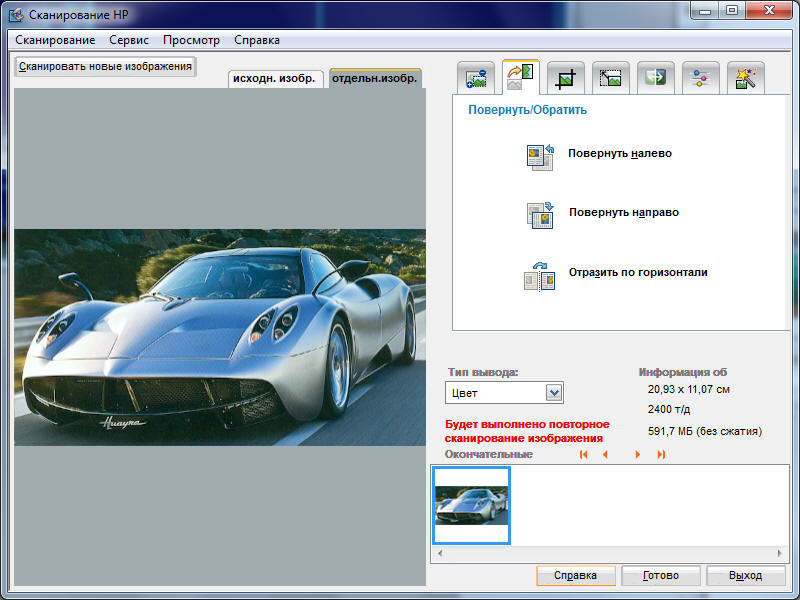
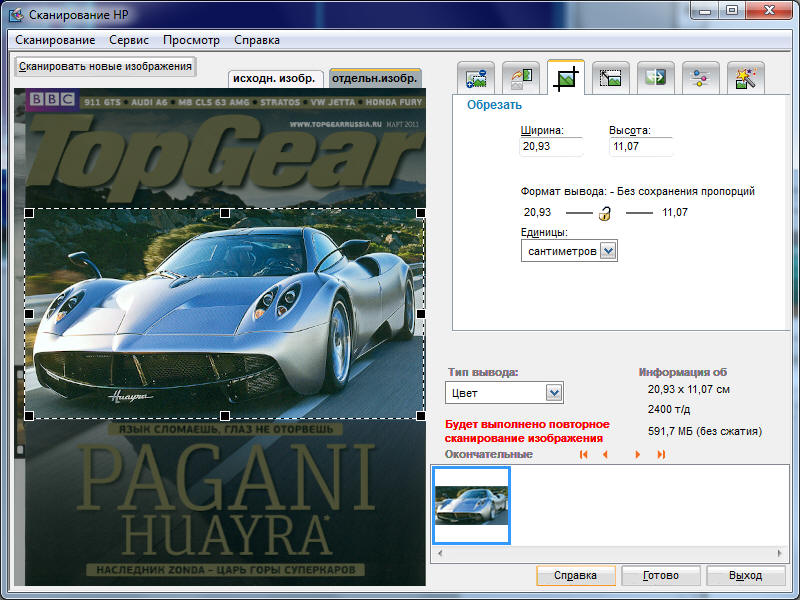
Далее зачем-то идет закладка "Обрезать" - смысл ее для меня немного непонятен, так как все замечательно выделяется и на основном экране. Разве что можно пропорции зафиксировать.
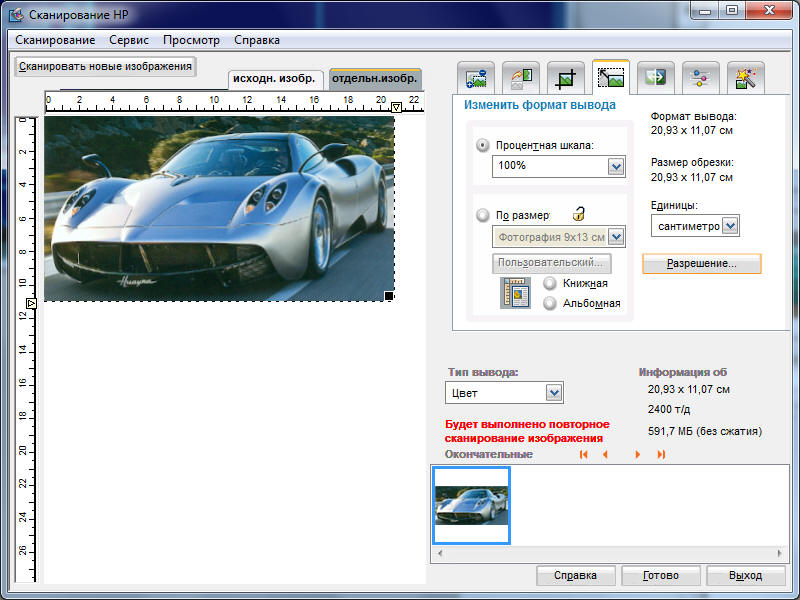
А вот следующий раздел, на мой взгляд, довольно интересный и полезный, хотя и идет всего лишь на 4-м месте. При этом выбор разрешения, оказывается (!), расположен именно здесь (до теста я об этом и не знал, если честно  ), но, опять таки - лишнее действие в виде нажатия кнопки "Разрешение...". Наверное сделано это ради длинного сопроводительного текста по поводу выбора этого самого разрешения (сам текст см. на скриншоте выше).
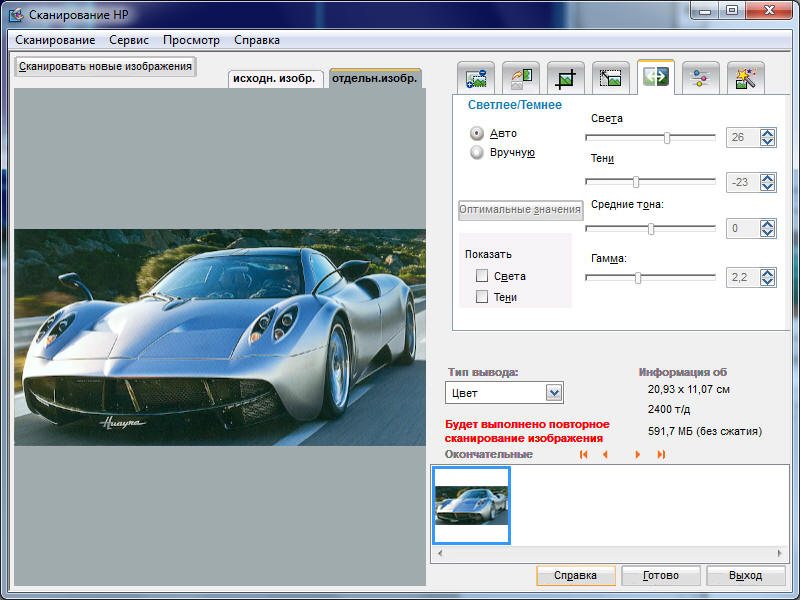
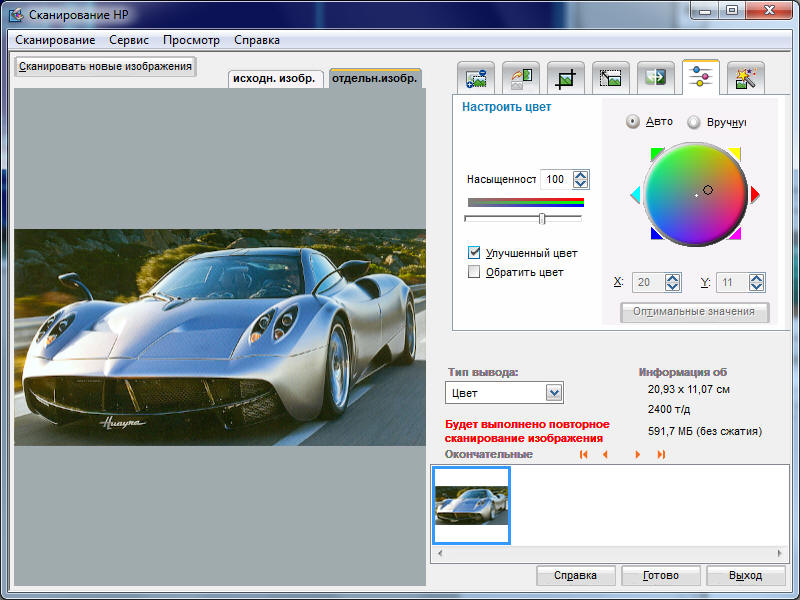
Следующие две закладки отведены для настройки яркости и цветности. Для пущей важности ради нашего тестирования взвел флажок "Улучшенный цвет".
На последней вкладке собраны опции по первичной коррекции фотографий - удаление пыли и царапин, повышение резкости и т.п.:
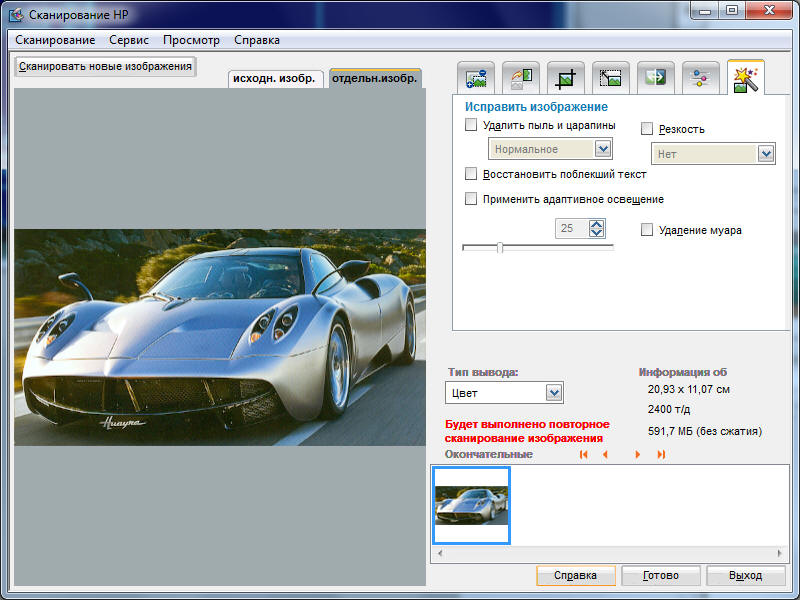
Что ж, все настройки сделаны, по нажатию кнопки "Готово" приступаем к сканированию. Данный фрагмент с "Хуайрой" (такое вот у нее название) при разрешении 2400 т/д и описанными выше прочими настройками сканировался порядка 9-10 минут (считая от нажатия кнопки до появления изображения в графическом редакторе). На уменьшенном варианте изображения - картинка как живая:
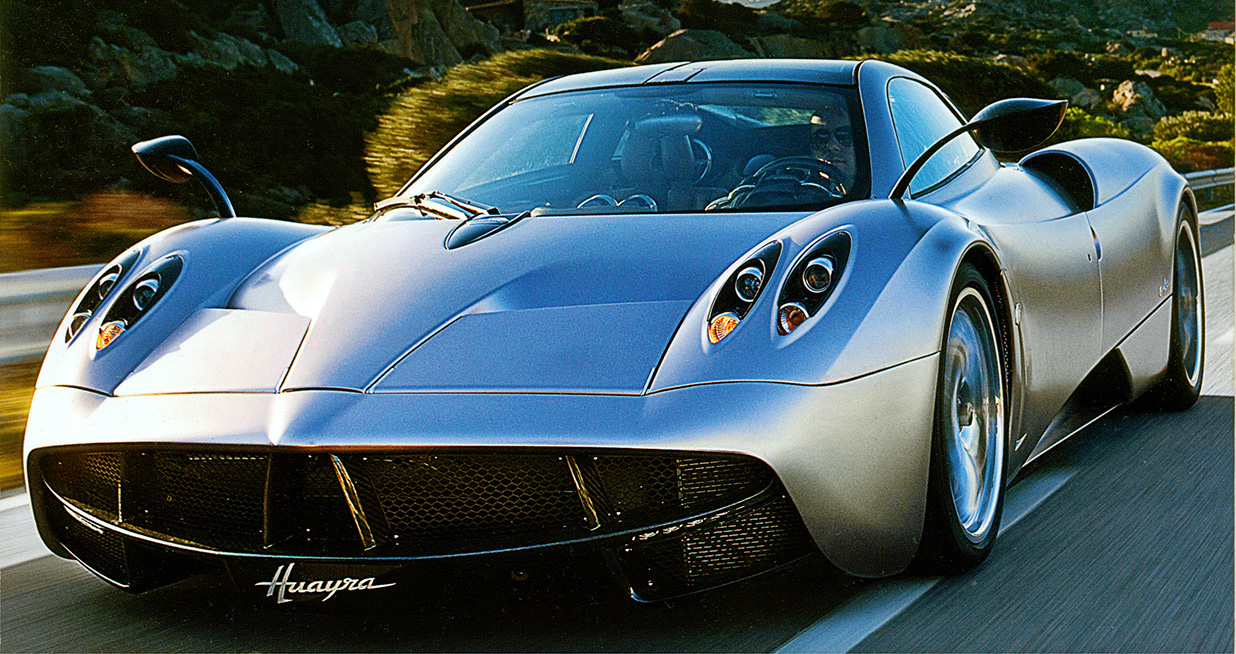
А вот если рассматривать 100%-е "кропы", то становится ясно, что изображение, несмотря на "типографию", состоит из точек . Так что здесь не помешала бы какая-нибудь технология сглаживания, кстати присутствовавшая в драйвере Mustek'а и не обнаруженная в программе HP.
Образцы "кропов" - один из поворотников и кончик правого (для нас, т.е. водительского) зеркала:


Для теста сканирования слайдов я нашел некий пейзаж, сделанный "одним из родителей" © скорее всего в 88-м году на Волге с теплохода (фотоаппарат, вероятно, "Зенит", фирма пленки неизвестна). К сожалению, пленка уже в немалой степени выцвела, поэтому после сканирования я воспользовался функциями "Авто уровни" и "Авто цвет" графического редактора. Также при сканировании была задействована опция "Удалить пыль и царапины", хотя вообще-то она не особо помогла на мой взгляд. Разрешение - 4800 dpi.
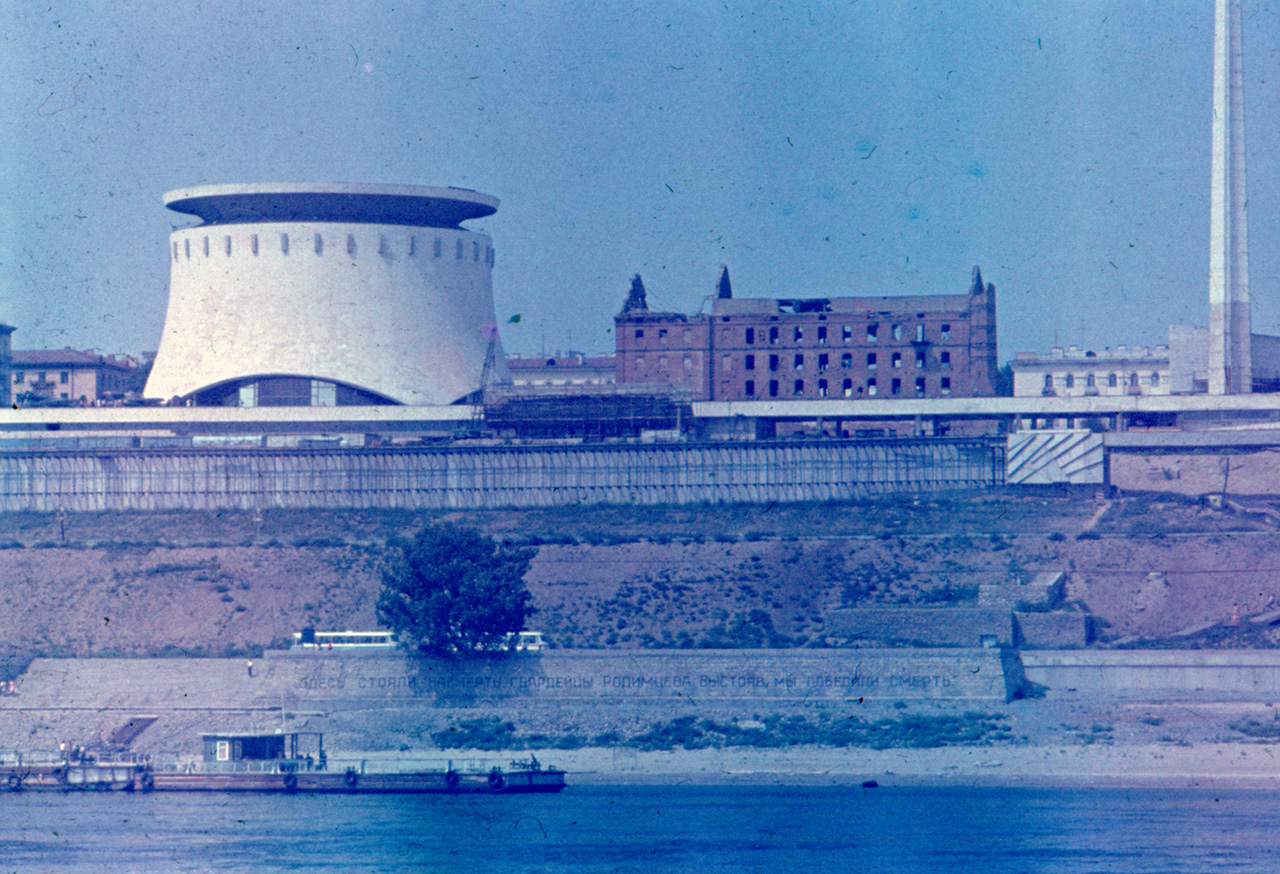
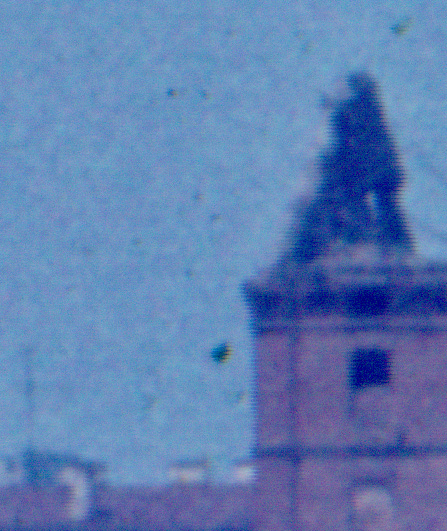
Кроп-фрагменты - некая конструкция в верхнем левом углу здания в центре кадра и фрагмент пристани с началом надписи ("Здесь стояли насмерть гвардейцы Родимцева. Выстояв, мы победили смерть") которая вполне читается даже после уменьшения слайда до 1280х874 пикселя.
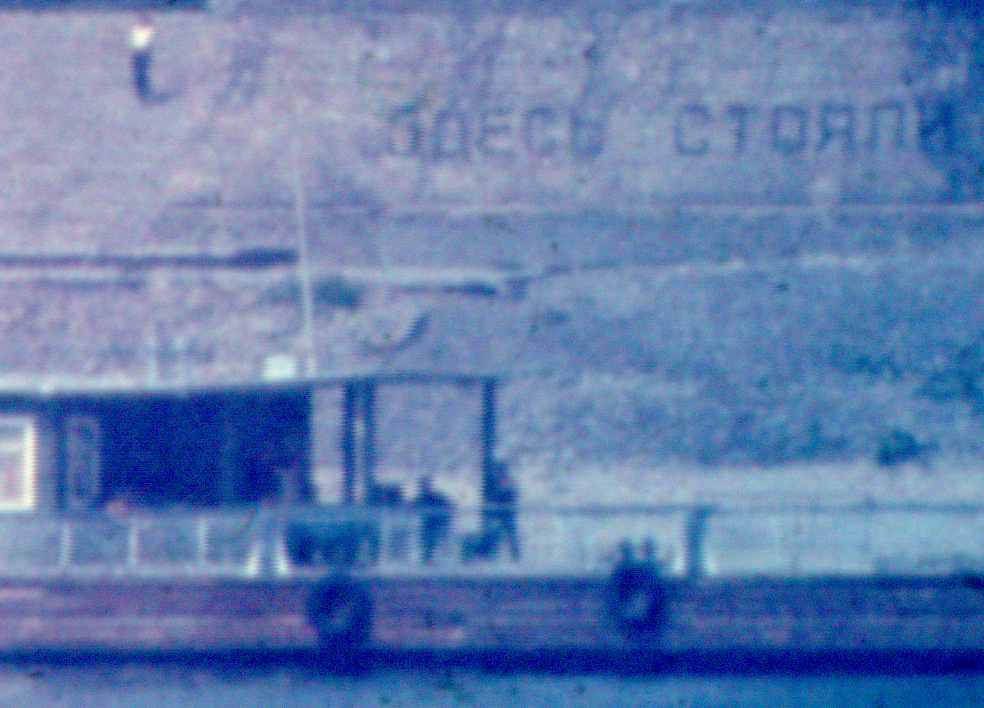
Слайд отсканировался приблизительно за 3,5 минуты. На оригинале изображения можно видеть нечто похожее на "расческу" а ля "включи деинтерлейсинг уже!". Если честно, не могу сказать - дефект ли это самого кадра (хотя это все же более вероятно) или какие-то смазы от самого процесса сканирования. Тем не менее, если не брать в расчет в немалой степени утерянную цветопередачу, в которой сканер абсолютно не виноват, работа со слайдами не вызывает нареканий, и разрешение в 4800 dpi для этих целей более чем оправдано. Кстати на сей раз, в отличие от обычного режима сканирования, границы слайда были определены точно.
Завершая разговор о TWAIN-драйвере, хотелось бы отметить еще вот что. Из-за того, что каждый раз при запуске автоматически осуществляется предварительное сканирование, неудобно сканировать несколько изображений подряд (особенно в высоких разрешениях). В этом плане драйвер BearPaw'а был удобнее - несмотря на то, что для предварительного просмотра необходимо было нажимать соответствующую кнопку, при открытии окна сканирования отображалось предыдущее состояние. А здесь получается, что каждый раз нужно дожидаться окончания предварительного сканирования и выделять рабочую область.
Распознавание текста
Для полноты картины я решил протестировать распознавание текста фирменной утилитой. Не мудрствуя лукаво, решил "скормить" ей начало статьи о том самом суперкаре с обложки. Нажал на кнопку Scan (на сканере которая ), выбрал вариант "Сканирование в RTF" с настройками по умолчанию. Открылось окно драйвера, но по сравнению с "общим" видом оно немного изменилось. Во-первых, появилась возможность отсканировать несколько страниц подряд. Кстати, несмотря на то, что журнал лег кривовато, программа автоматически выровняла изображение. Во-вторых, в этом режиме как раз стала актуальной вкладка "Обрезка", с помощью которой я выделил лишь одну колонку для облегчения процесса - честно говоря, меня в первую очередь интересовало распознавание русских слов как таковое. В-третьих число этих самых закладок кажется немного поубавилось ... Результат же вы можете видеть в файловом приложении к статье, а краткие итоги таковы: некорректно распознана буквица, а также почему-то большинство английских слов программа попыталась распознать как русские, в итоге получилась какая-то абракадабра типа Ееггап вместо Ferrari. Также плывет цвет текста. В целом, на мой взгляд, весьма неплохо, я ожидал худшего.
Выводы
Подведем итоги?
Достоинства:
- отличная оптика с высоким разрешением (4800 dpi);
- высокая скорость при работе с "ходовыми" разрешениями;
- качественное сканирование слайдов;
- программы по обработке изображений и распознаванию текста в комплекте.
Недостатки:
- большие размеры;
- недоработки интерфейса TWAIN-драйвера - ошибки в переводе, "запрятанное" изменение разрешения, неудобства при сканировании нескольких изображений подряд в сторонние программы, ошибки при автоматическом определении области сканирования;
- цена выше "психологического" порога в 3000 руб.
Данный сканер я бы порекомендовал купить тем, кто хочет оцифровать фотоархив (в том числе в виде слайдов, пленок); кто часто сканирует книги; возможно, сканером заинтересуются и дизайнеры; ну и вообще все те, кого в первую очередь интересует качество отсканированного изображения. Однако в данном случае за это приходится платить цену выше средней, скажем так. Лично я сканером доволен.
Приложение: тест сканера HP Scanjet G3110
Советуем также прочитать:
Вопросы и ответы
На старом сайте и форуме поступил ряд вопросов по поводу данного сканера.
Вопрос (Елена): не устанавливается на семерку... Даже драйвер не помог... Пишет что ОС не та и все тут 
Ответ: ооочень странно. Первое, что приходит на ум - попытка установки 32-битных драйверов на 64-битную версию Windows.
Проверьте Вашу версию Windows.
На всякий случай, привожу ссылку на страницу загрузки драйверов для этого сканера:
http://support.hp.com/ru-ru/drivers/selfservice/HP-Scanjet-G3110-Photo-Scanner/3723463
Вопрос (sasha): у меня этот сканер делает просто отвратительные сканы фотоплёнки по сравнению со сканами из фото лаба, почему так?
Ответ: заявление, конечно, "немного" голословное (выложил бы образцы...). Однако стоить заметить, что в фотолабах, надо полагать, оборудование более профессиональное, к тому же, возможно слайды еще затем ретушируются.
Вопрос (Павел): у меня вообще не получается сканировать Ч/Б негативы, качество отвратительное. Перепробовал все настройки... бесполезно. Повсеместно получаются абсолютно белые области. Не знаю что делать?
Ответ: честно говоря, идей никаких, кроме банального обновления драйверов. Возможно это какие-то технические неполадки со сканером. Ну и - сами-по себе-то негативы в порядке?
Вопрос (Dj_Alex): имею данный сканер, за такую сумму качество устраивает, однако родное ПО никак не устанавливается и сканирую через vuescan. У меня вопрос насчет удаления пыли и царапин. Это просто заблюривание мелких деталей или же реальное удаление за счёт инфракрасного канала как digital ice? Уже надоело вручную в фш затирать весь мусор, который лезет при сканировании плёнки. Очень много пыли под стеклом, разбирать пока неохота, т.к. гарантия.
Ответ: я бы предположил, что здесь все же "заблюрование мелких деталей", хотя в 48-битном цвете может что и более высокотехнологичное применяется. Но сомневаюсь.
Вопрос (rask): приветствую вас, добрые люди! Подарили мне детки этот сканер. Промучился с установкой пол дня - ничего не выходит. Вернее, установка идет, ругани никакой нет, но после установки никак не запускается программа сканера. При нажатии на "сии кнопки" ПО не запускается. Более того, даже Readme в c:/Program files/HP и т.д. НЕТ! Из фотошопа сканер виден, но функций сканирования пленки, естессно, нет. Попробовал установить на HDD внука. То есть PC - та же, винда таже, но есть некоторая разница в сервисах. Встал, голубчик, как миленький и я даже несколько кадров цветного негатива отсканил с приемлемым качеством. Может кто знает - есть ли какие-то требования по конфигурации системы (.NET Framework, например, или что другое) влияющие на установку?
Ответ: Framework - возможно, но тогда ПО скорее всего не устанавливалось бы вовсе. Так что дело скорее всего в чем-то другом - первое, что приходит на ум, это подключение сканера до установки, а не после.
Я нашел readme.htm в Program Files\HP\Digital Imaging\Scanjet\g3110... Вообще возможно была произведена выборочная установка, а не полная, из-за чего каких-либо компонентов и не хватает.
Установку проводите с диска? Если да, попробуйте скачать ПО и драйвер с официального сайта.
Вопрос (rask): устанавливал строго "по инструкции", т.е. подключал сканер после (вернее - ао сигналу) установки. На своей машине установку проводил и с диска и скаченного ПО. Однох-нно. И потом - грешить на ПО нелогично: на машину внука устанавливал с диска и выборочно - без HP Update и всего что лезет в инет. Все встало безукоризненно.
Самое противное, что ставится молча и без ругани. А потом оказывается, что вовсе и не установилось. Кстати, если посмотреть в панель управления-"сканеры и камеры", то сканера там НЕТ! Т.е. установка, как таковая, не прошла. В event-логах MsiInstaller говорит, что "Установка завершена успешно". Буду копать дальше. Очень не люблю непонятки.
Ответ: это Windows XP? В "сканерах и камерах" нет именно если сканер включен?
Эмм... Другой порт USB пробовали?
Можно еще попытаться воспользоваться некими программами для удаления драйверов...
rask: ура! Победил! Скурпулезно вычистил реестр от всего(?!), что связано с Hewlett. Заодно напрочь прибил Касперского. Закрыл всякие контролирующие приблуды типа Uninstaller и AnVir Task Manager. Хотя, думаю, достаточно было чистки реестра. Но - устал (было уже 00:00). Будет время, выделю виновника. Ну очень не люблю непонятки.
Вопрос: не встает на W7 32bit, хоть тресни. Ставлю драйвер с сайта HP (167m в упакованном виде). Установка доходит до окошка от установщика "включите сканер, подключите USB", винда 3сек пытается опознать устройство и ВСЕ! Пишет, что произошла ошибка и драйвер не будет установлен. Проделал операции раз 10. Для следующих попыток тот же драйвер сносит себя, перезагруз и все по новой. О, чуть не забыл, он (установщик) еще качает из инета после того, как не смог установиться, файлик с НР сервиса "Ошибка установки HP - Windows 7.hta" , где пишет про манипуляции про отключения почти всей "автозагрузки" и последующей установки заново. Все данные манипуляции не помогают, хоть тресни, и реестр пытался почистит от всех НР и ХьюлетПакардов, короче Х. На ХР вставал без проблем. Чем поможете, мудрецы, заранее благодарю!
Хочу добавить для точности картины, покупал в 2010г, поставил ХР, все нормально было, сканил доки, слайды, негативы. Через полгода снеслась ХР, поствил Х7 январь 2011, не встает по той же схеме. Думал драйвер под Х7 не затачили, поставил на полку. В январе 2012 достал, картина не поменялась, хоть убейся. В инет рою, везде пишут на Х7 встает, вот на вашем сайте "rask" смотрю мучается, но вроде, что-то нашел. Короче может, что сообразите. Спасибо.
Ответ: хм, может быть стоит попробовать 64-битный Windows? Сервис-пак ставили? А так что-то прямо даже не знаю, что можно еще посоветовать...
Вопрос: появилась проблема при сканировании негативов! На отсканированном материалле через весь экран идут тонкие синие полосы!!! Подскажите, если у кого то было что то подобное!
Ответ: с некоторой долей вероятности это может быть проблема с самим сканером, но может быть и программная. Обновляли ли драйвера? Пробовали ли сканировать в другой программе? Меняли ли настройки (типа улучшенной цветопередачи, удаления царапин и т.п.)?
Вопрос: здравствуйте все! Добрые люди, помогите, пожалуйста, ответьте на мой вопрос: какое качество сканируемого разрешения для изображения листа А4 с текстом (то есть обыкновенный документ) нужно выставить, ну этих точек dpi, может кто знает, ОПТИМАЛЬНО чтобы было качество и СКОРОСТЬ его сканирования. Для меня это важно, т.к. работаю в фирме, чтобы меньше времени ждал клиент... Или всё равно? Там минимальное значение 150, потом 300, 600, ... и т.д. Подскажите кто-нибудь!
Ответ: ответ прост - 300.
Вопрос: где можно найти шнур питания для данного сканера?
Ответ: если честно, то даже не знаю. Хотя очень теоретически можно попробовать какой-нибудь универсальный блок питания на 12 вольт, 1250 mA (постоянного тока). Полярность - "+" в центре.
Вопрос (Юля): здравствуйте! Подскажите, пожалуйста, что делать, если сканер определяет несколько слайдов как одно как изображение? Даже если в лоток вставляешь 3 или 4 слайда, он определяет как одно целиком изображение. Как разделить потом это изображение сразу на необходимое количество слайдов? Слайды нарезанные.
Ответ: хм, ну в любом случае "врукопашную" их потом можно нарезать. С другой стороны, конечно, это "не наш метод". Может быть, Вы как-то слайды вставляете не по разметке? Или они недостаточно контрастные... К сожалению, в массовом порядке я пленки/слайды так до сих пор и не сканировал, поэтому мне сложно ответить на Ваш вопрос.
Вопрос (psiho-74): взял этот сканер специально для оцифровки негативов, в основном ч/белых. Есть даже старые отцовские (блин, в него куркуль). Короче такой вопрос. Есть ли какие утилиты для регулировки яркости подсветки негатива или может более профессиональные сторонние программы, чтобы вручную откорректировать засвеченные и наоборот? Можно, конечно, реостат вху... сунуть, но как-то это совсем "по-совковски".
Ответ: к сожалению, об утилитах регулировки яркости подсветки негатива мне ничего не известно, ну а что касается профессиональных сторонних программ, то на ум приходят только бесплатный GIMP или платный Photoshop (возможно, Lightroom еще), хотя шанс скорректировать засвеченный слайд невелик, потому что на самом слайде часть деталей уже утеряна из-за засветки.
psiho-74: да редакторами я пробовал, это всё не то. Дело в том, что негативы наоборот недосвеченные (слишком прозрачные) и хотелось бы уменьшить подсветку при сканировании, а уж потом с контрастностью в слоях поеб... Хотя, тогда вообще х.з. что получится. Всё равно спасибо!
Вопрос (leonleonov25): полностью ли поддерживается на Win 8.1 - ?
Удобство очистки внутренностей от пыли - насколько проблематично аккуратно вскрыть и закрыть корпус (для тех, кто вскрывал) - ?
Качество сканирования - интересно сравнение с epson v30-37.
Ответ:
1. Скорее всего да, но я пока на Windows 7.
2. Не вскрывал.
3. Качество, я считаю, вполне хорошее, а вот насчет сравнения с Эпсоном не в курсе, не сталкивался.
Вопрос (leonleonov25): думаю приобрести данный аппарат. Единственное, что пока смущает - тонкий шнурок-провод меж крышкой и корпусом. Не хочется проблем с перегибом-обломом токоведущих жил (это знакомо тем, кто пользуется простенькими наушниками-вкладышами).
Ответ: на моем экземпляре он (шнурок-провод меж крышкой и корпусом) вовсе и не тонкий, а вообще он вроде бы нужен только при сканировании фотопленок и слайдов.
Вопрос (Поля): я переустановила винду поставила 7, была винда 3, столкнулась с такой проблемой. Сканер не хочет сканировать, не хочет реагировать на кнопки, которые находятся на крышке. Заходишь через пуск - устройства и принтеры, сканер там отображен, драйвера установлены и работают нормально - так пишет система когда нажимаешь проверку, но при нажатии "Сканировать" открывается окошко, где выбираешь, что сканировать - фото или документы... В цветном или черно\белом или в сером отеннке, потом выходит окошко "Начало сканирования" с полосочкой и все, завис. В сканере пробежала световая дуга взад-вперед, вроде как сканирует и все, больше никаких действий не происходит, да часики крутятся, которые обозначают "подождите, идет выполнение команды". И так 1-2 часа, пока не перезагрузишь комп. Отключить или отменить задание тоже. Пробовала переустановить драйвера, но все впустую, не могу понять что еще сделать, помогите пожалуйста.
Ответ: для работы кнопок на самом сканере вроде бы должна быть запущена отдельная программа. А вот насчет основной проблемы действительно все странно. Драйвера точно подходящие? Может быть нюанс с 32 и 64 битами.
Вообще еще может USB-кабель и/или порт подтупливать. По порту - рекомендуется подключать к задней панели компьютера, а не к передней (вообще может быть еще проблема с UBS 3.0 - попробовать подключить сканер к USB 2.0). Что касается кабеля, то он должен быть достаточно толстым, если с фильтром, то тогда совсем хорошо.
Конечно, в самом худшем случае накрылся сам сканер, но по описанию все-таки это вряд-ли.
Категория: Обзоры оборудования | Опубликовано 15.03.2011 | Редакция от 31.03.2022